
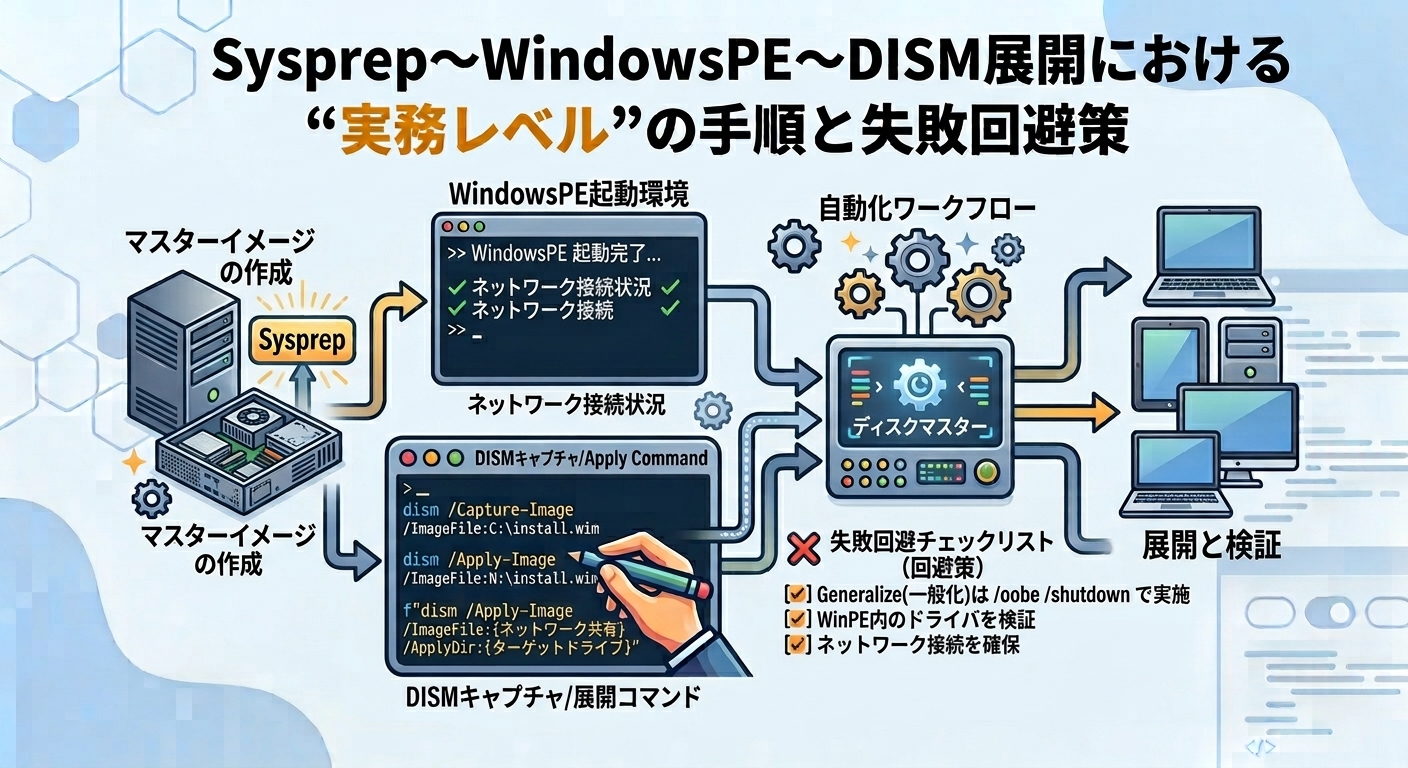
大量のPCに対して、すべて同じ設定を手作業で行うのは、現実的ではありません。
台数が増えれば増えるほど手順漏れや設定差分が発生し、品質や作業時間が破綻していきます。
複数台のPCに同一環境を確実に反映させる方法として、一般的にはSysprepによるOSイメージの複製が挙げられます。
しかしSysprepは
- エラーが発生しやすい
- 情報が断片的
- 一度失敗すると原因が特定しづらい
といった理由から、途中で断念してしまうケースが多いのも現実です。
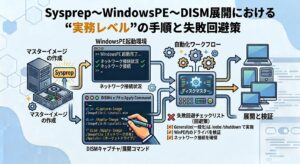
本記事では、Sysprep〜WindowsPE〜DISMによる複製手順を、実際につまづきやすいポイントと回避策を含めて“実務レベル”で解説します。
私自身、Windows端末のキッティング自動化・量産環境の構築を行う中で数多くの失敗とやり直しを経験してきました。
その中で「これを守れば安定する」と分かった手順をまとめていきます。
PCの複製に必要なもの
複製元PCを作成したり、他のPCに複製したりする際に必要なものは以下の通りです。
- ボリュームライセンス版のWindows ISO
- 複製用のリムーバブルディスク(64GB以上を推奨)
Microsoftの公式サイトからダウンロードできるWindows ISOは個人向けに提供されているもので、ストアアプリやライセンス形態の影響でSysprepが失敗しやすいものとなっています。
このWindows ISOを使用するのではなく、企業向け、かつ複製可能なWindows ISO(=ボリュームライセンス版ISO)を用意するのが失敗を避けやすいです。
入手するにはMicrosoftと契約を結ぶ必要がありますが、この場では手順を省きます。
また、イメージのコピーやWindowsPE(以下、WinPE)を起動するために、可能であれば64GB以上のリムーバブルディスクを用意するのがおすすめです。
※容量に余裕のあるほうが事故を防ぎやすくなっています
Sysprep~WinPE~DISM展開の全体フロー
Sysprep~WinPE~DISM展開の全体的なフローとしては以下の通りです。
- 複製元PCの構築
- Sysprep実行
- WinPE起動
- DISMで複製元イメージのキャプチャ
- 複製対象PCにてWinPE起動
- Diskpartで初期化・パーティション再構成
- DISMでイメージ適用
- 起動構成(bcdboot)作成
※⑥〜⑧は、Bat化することで作業時間と事故を大幅に削減できます
では、それぞれ詳しく解説していきます。
① 複製元PCの構築
複製元PCを構築するには、ボリュームライセンス版のWindows ISOを使用し、クリーンインストールを行ってから構築します。
クリーンインストールの方法としては、以下の通りです。
- WinPE起動
- Diskpartで初期化・パーティション再構成
- ボリュームライセンス版Windows ISOで汎用イメージのコピー
クリーンインストール(ドライバは何も適用されていない標準の状態)のため、Windows起動後はもともと複製元PCに入っていた専用のドライバを別途入れる必要があります。
※ドライバは各メーカーの公式サイトより入手可能です。
また、Windows初回起動後はユーザーを作成することになりますが、そのユーザーは削除しAdministratorにて構築すると事故は少なくなります。
詳しいクリーンインストール方法については、以下の記事をご覧ください。
② Sysprep実行
複製元PCにて諸々の設定が完了したら、Sysprepを実行します。
※Sysprep前にはBitlockerを解除しておく必要あるので注意
以下のコマンドにて解除することが可能です。
manage-bde -off C:C:の部分はドライブ名を指しているため、Dドライブも別途使用している場合は以下のコマンドを実行します。
manage-bde -off D:セキュリティ上、解除したくない場合は、一時的に解除する方法もあります。
manage-bde -protectors -disable C:また、Sysprepを行うには、以下のパスにあるsysprep.exeを起動することで可能です。
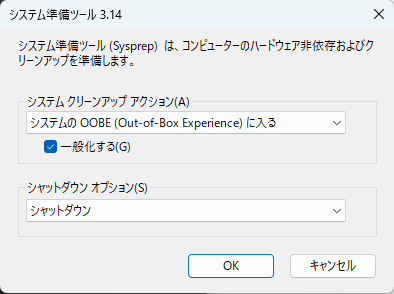
C:\Windows\System32\Sysprep起動すると以下の画面が表示されるため「一般化する」にチェックを入れ、シャットダウンオプションは「シャットダウン」を選択するのを忘れないようにしてください。
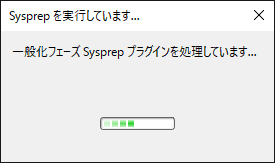
実行後、Sysprepが始まるので何も触れずにそのままの状態にします。
うまくいけば勝手にシャットダウンされます。
エラーが出た場合は、以下のパスに詳細なログが出力されています。
C:\Windows\System32\Sysprep\Panther③ WinPE起動
Sysprepによりシャットダウンされた複製元PCにWinPE起動用のリムーバブルディスクを挿入し、Windowsが起動しないよう注意しながらWinPEを起動します。
万が一、Windowsを起動させてしまうとSIDがすでに割り振られている状態になり、せっかくSysprepをした意味がなくなってしまいます。
必ず、起動と同時にBIOSの画面を開いてWinPEから作業を行ってください。
④ DISMで複製元イメージのキャプチャ
WinPEが起動できたら、以下のコマンドで複製元PCのイメージをキャプチャします。
Dism /Capture-Image /ImageFile:D:\install.wim /CaptureDir:C:\・/ImageFile:は取得するイメージの保存先を指定します(20~30GBを要するため、容量に十分空きのあるドライブを指定してください)
・/CaptureDir:はイメージの取得元のディレクトリを指定します(Cドライブのみで構築していればC:\を指定します)
CドライブのほかにDドライブも使用して構築していた場合は、以下のコマンドも追加します。
Dism /Append-Image /ImageFile:D:\install.wim /CaptureDir:D:\※/Capture-Imageの部分が/Append-Imageに変わることに注意
複製元PCは、万が一イメージのキャプチャがうまくいっていなかった際に再度イメージをキャプチャできるよう、シャットダウンされたままの状態にしておくことをおすすめします。
⑤ 複製対象PCにてWinPE起動
複製元PCにてキャプチャしたイメージを適用するため、複製対象PCにてWinPEを起動させます。
複製対象PCについては、すでにWindowsを起動していても問題ありません。
⑥ Diskpartで初期化・パーティション再構成
旧パーティションの情報が残り、再起動後に突然動かなくなることがあるため、複製元PCにもともと入っていた情報はすべて削除します。
具体的なコマンドとしては以下の通りです。
diskpart

rem ==== クリーン対象ディスクの確認 ========
list disk

rem ==== 1.ディスクをクリーン状態にする ========
select disk 0
clean
convert gpt

rem ==== 2.EFIシステムパーティションの作成 ========
create partition efi size=260
format quick fs=fat32 label="System"
assign letter="S"

rem ==== 3.MSRパーティションの作成 ========
create partition msr size=128

rem ==== 4.Windows用パーティションの作成 ========
create partition primary
format quick fs=ntfs label="Windows"
assign letter = Uここで大事なのが、list diskにてディスク情報を確認すること!
リムーバブルディスク本体ではなく、複製元PC本体のディスクを指定しないとリムーバブルディスクの全データを削除してしまう事故が発生します。私も何度か経験しました。
Dドライブも含めたパーティションを構築する場合は、以下のコマンドになります。
diskpart

rem ==== クリーン対象ディスクの確認 ========
list disk

rem ==== 1.ディスクをクリーン状態にする ========
select disk 0
clean
convert gpt

rem ==== 2.EFIシステムパーティションの作成 ========
create partition efi size=260
format quick fs=fat32 label="System"
assign letter="S"

rem ==== 3.MSRパーティションの作成 ========
create partition msr size=128

rem ==== 4.Windows用パーティションの作成 ========
create partition size=102400
format quick fs=ntfs label="Windows"
assign letter = U

rem ==== 5.Dドライブ用パーティションの作成 ========
create partition primary
format quick fs=ntfs label="Windows"
assign letter = V上記コマンドのうち、以下の部分でCドライブの容量(MB)を指定します。
create partition size=102400⑦ DISMでイメージ適用
新たなパーティションを構成できた後、実際に複製元PCでキャプチャしたイメージを複製対象PCに適用します。
以下のコマンドにて適用します。
Dism /Apply-Image /ImageFile:D:\install.wim /Index:1 /ApplyDir:U:\・/ImageFile:はキャプチャしたイメージが入っているパスを指定します
・/ApplyDir:はイメージ適用先のドライブを指定します
※assign letter = Uで指定したのでU:\としています
Dドライブもキャプチャした場合は以下のコマンドも追加で流します。
Dism /Apply-Image /ImageFile:D:\install.wim /Index:2 /ApplyDir:V:\※assign letter = Vで指定したのでV:\としています
⑧ 起動構成(bcdboot)作成
最後に忘れてはいけないのが、この起動構成の作成になります。
DISMは、あくまでもキャプチャしたイメージを、作成したパーティションに適用するだけになります。OSの起動は別の話になります。
そのため、以下のコマンドを最後に実行してください。
bcdboot U:\Windows /s S: /f UEFIU:\Windowsは実際にWindowsフォルダのあるパスを指定します。
以下のコマンドでCドライブのイメージを適用したのであれば、Uのことが多いです。
Dism /Apply-Image /ImageFile:D:\install.wim /Index:1 /ApplyDir:U:\ハマりどころと失敗回避策
Sysprep~WinPE~DISM展開においてハマりやすい部分をSysprep・WinPE・DISMに分けて解説していきます。
Sysprepのハマりどころ
Sysprepが最もハマりやすく、ハマってしまった際は一番やっかいです。
エラーの内容次第では、もう一度複製元PCの作り直しのこともあり得ます。
そうならないためにも以下の部分を注意しておきましょう。
- ライセンス形態の影響
- ストアアプリの影響
- Bitlocker の影響
- Sysprep 後の Windows 起動による影響
①ライセンス形態の影響
ライセンス形態を誤ってしまうと、Sysprepがうまくいかないことが多々あります。
そうした事故を防ぐためにも、複製が許可されている、ボリュームライセンス版のWindows ISOを可能な限り使用するようにしてください。
※ボリュームライセンス版のWindows ISOは、Microsoftと契約を結ぶことによって手に入れられます。
契約の結び方等については、ここでは割愛します。
②ストアアプリの影響
ユーザに紐づくストアアプリが、Sysprepを邪魔することも多いです。
Sysprepは一般化の処理のため、ユーザに紐づいていると一般化しようにもできない事態が発生します。
ユーザに紐づきやすくなる要因としては、以下のようなものです。
- Windows Updateが更新途中
- 特定ユーザにてストアアプリを開いてしまった
Windows Updateをかけるのはいいですが、中途半端な状態(再起動待ちの状態だったり)だと紐づいてしまうことがあります。
そのため、Windows Updateを完全に終わらせ、残っているものがないかを確認するようにしてください。
ストアアプリについては触れないことが一番ですが、万が一触れてしまったり、Sysprep時に以下のようなエラーが出た場合は、対象のストアアプリを消すことで回避が可能です。
SYSPRP Package Microsoft.WidgetsPlatformRuntime was installed for a user,
but not provisioned for all users.「Microsoft.WidgetsPlatformRuntime」がユーザに紐づいてインストールされているストアアプリを示しています。
上記のようなエラーが出た場合は、Powershellにてエラー対象のストアアプリを削除することで回避が可能です。
Get-AppxPackage -AllUsers -Name "Microsoft.WidgetsPlatformRuntime" | Remove-AppxPackage -AllUsers③Bitlockerの影響
Bitlockerが有効になっており、Sysprepが失敗することもあります。
具体的には以下のようなエラーが発生します。
Sysprep was not able to validate your Windows installation.
Please review the log file at %WINDIR%\System32\Sysprep\Panther\setupact.log for details.このようなエラーが出た場合、前に述べたようにBitlockerを解除するとすんなり進むことが多いです。
manage-bde -off C:ぜひ試してみてください。
一時的に解除したい場合は、以下のコマンドになります。
manage-bde -protectors -disable C:④Sysprep後のWindows起動による影響
Sysprepが完了し、シャットダウンした後にWindowsを起動すると、すでにSIDが割り振られた状態になります。
それではせっかくSysprepによってSIDを削除した意味がなくなってしまいます。
こうならないためにも、電源を立ち上げたと同時にBIOS画面を開き、リムーバブルディスクからBootするようにすることを肝に銘じておきましょう。
WinPEのハマりどころ
WinPEについては、複製対象PCのストレージが見えず、パーティションを再構築等できないことがハマりやすいポイントです。
もしストレージが見えない場合は、BIOS画面のStorage設定を確認すると良いです。
恐らくRAIDになっているため、それをAHCIに変更すると見えるようになりやすいです。
ただ、RAIDのまま使いたい場合は、Intel RST / VMDドライバをWinPEに組み込むことで見えるようになります。
DISMのハマりどころ
DISMについては、以下がハマりやすいポイントです。
- リムーバブルディスクの中身のすべてのデータが消えた
- イメージ適用後にWindowsが起動しない
リムーバブルディスクの中身のすべてのデータが消える事故については、以下のコマンドでリムーバブルディスクを選択したことが要因です。
select disk 0
clean
convert gpt防ぐためにはlist diskにて対象のディスクの番号を確認することが大切です。
イメージ適用後にWindowsが起動しない件については、bcdbootの構築し忘れ、もしくはうまく作成できていないことが要因です。
忘れないよう、きちんと構築したか確認するようにしてください。
「これをやれば安定する」チェックリスト
以下のチェックリストをもとに作業すれば、比較的安定してSysprep~WinPE~DISM展開が完了します。
複製元PCの構築時
☐ Administratorユーザで構築する
☐ Windows Updateを止める/最後まで完了させる/特定のKBファイルのみ適用する
☐ ストアアプリには触れない
Sysprep時
☐ Bitlockerを解除する/一時的に解除する
☐ Sysprepの完了後、Windowsを起動させない
WinPE
☐ BIOSのStorage設定を確認する
☐ ディスクが認識することを確認する
イメージのコピー&適用( DISM )
☐ list diskにて複製対象のディスクが認識しているか確認する
☐ コピーする対象のドライブ文字を間違えない
☐ bcdbootにより起動構成を作成する
上記をすべて実施したからといって必ずうまくいくわけではないため、その点は注意してください
まとめ
Sysprepによる一般化とWinPE によるイメージのコピーおよび適用の方法について、実務レベルで解説しました。
改めて手順を確認しておきましょう。
- 複製元PCの構築
- Sysprep実行
- WinPE起動
- DISMで複製元イメージのキャプチャ
- 複製対象PCにてWinPE起動
- Diskpartで初期化・パーティション再構成
- DISMでイメージ適用
- 起動構成(bcdboot)作成
Sysprep〜WinPE〜DISMによる複製は、コマンドそのものよりも順番と前提条件が重要です。
ただ、一度安定した設計を作れば、それ以降は人が張り付かなくても同じ環境を量産することができます。
WinDeployAutoでは、Windowsのセットアップや定型業務の自動化・効率化をテーマに、Bat・PowerShell・Python などを活用した仕組みづくりを行っています。
- Windowsセットアップを自動化したい
- 繰り返し作業を効率化したい
- 現場の運用負荷を減らしたい
このようなお悩みがありましたら、ぜひお問い合わせフォームよりお問い合わせください。

コメント