
Microsoft Officeをインストールしたいけれど、インターネットに接続できない環境ではどうすればよいのか、と悩んでいませんか?
通常、Officeのインストールにはインターネット接続が必要ですが、事前にインストールファイルをダウンロードしておくことで、オフライン環境でもインストールすることが可能です。
特に、社内ネットワークに接続できないパソコンや、複数台のパソコンにOfficeを展開する場合には、オフラインインストールが役立ちます。
本記事では、Microsoft Officeをオフラインでインストールする方法を、初めての方にもわかりやすく解説します。
必要な準備から具体的な手順、エラー発生時の対処法まで紹介するので、ぜひ参考にしてみてください。
Officeオフラインインストールの全体の流れ
全体的な流れとしては以下の通りです。
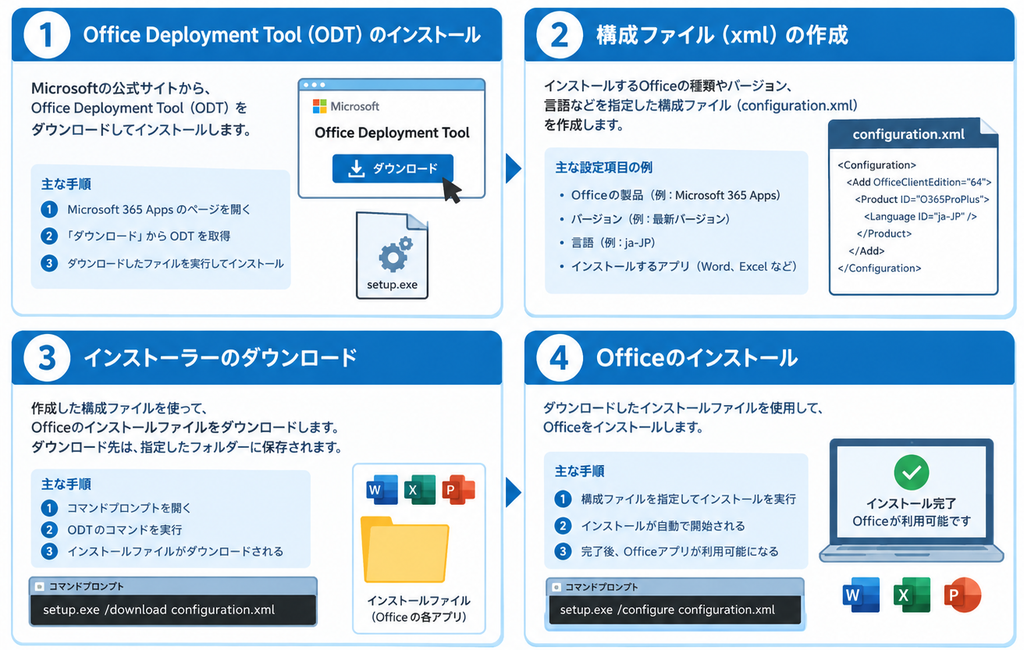
①~③の手順はインターネットに接続可能なPCにて実行します。
④の手順が実際のオフラインインストール手順になります。
では、それぞれの手順について詳しく解説していきます。
① Office Deployment Tool(ODT)のインストール
まずは「Office Deployment Tool(以下、ODT)」と呼ばれるものをインストールします。
ODPとは、Microsoft Office製品を企業・組織内のPCへ効率的にインストール・更新・削除するためのMicrosoft公式ツールです。
インターネットに接続可能なPCにて、以下のサイトよりダウンロードします。
https://www.microsoft.com/en-us/download/details.aspx?id=49117
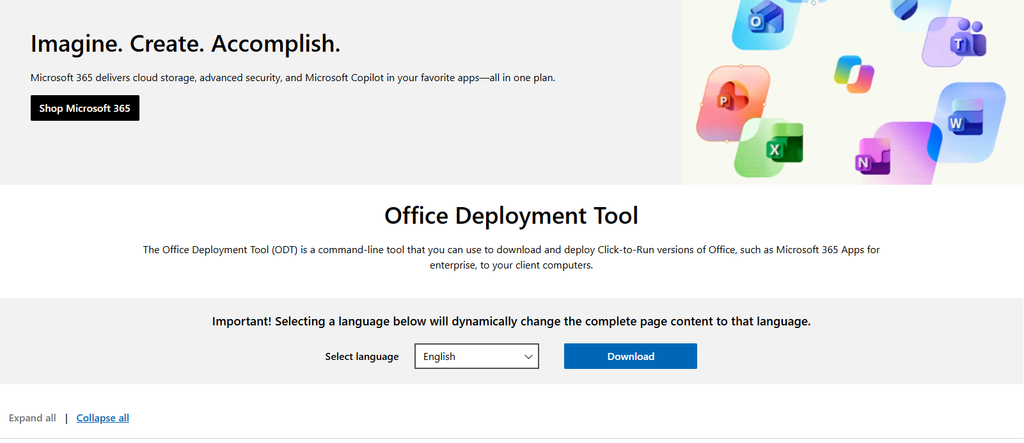
「Select language」については「English」のままにしておきます。
そのまま「Download」をクリックします。
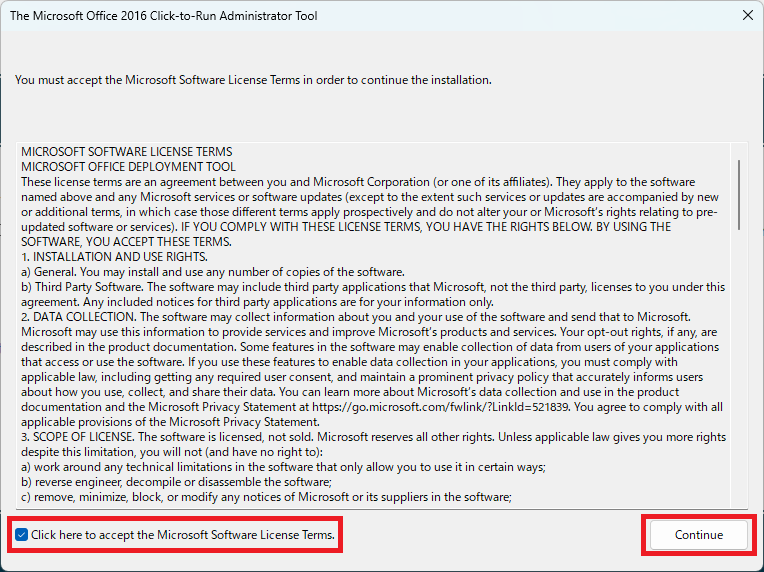
以下のexeファイルがダウンロードされるため、ダブルクリックで実行します。

「Click here to accept the Microsoft Software License Terms」にチェックを入れ「Continue」をクリックします。
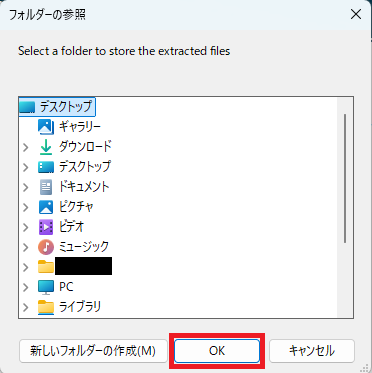
以下のウィンドウにて、インストール先のフォルダを指定します。
「新しいフォルダーの作成」にて新規でフォルダーを作成することも可能です。
インストール先のフォルダが決まったら「OK」をクリックします。
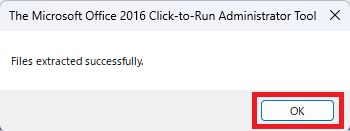
次のウィンドウで「Files extracted successfully」の文字が表示されれば完了です。
完了後、インストール先のフォルダに以下のファイルが展開されているはずです。

② 構成ファイル(XML)の作成
Officeインストール時に必要な内容が記載してある構成ファイルを作成します。
ODTのインストール時にも同封(configuration-Office365-x64.xml)されていますが、基本的に使用しません。
というのも、エラーがよく発生するため。
専用サイトを利用して作成、もしくは自分で作成するのがおすすめです。
専用サイトを利用する場合
専用サイトを利用する場合は、選択方式で簡単に作成できます。
まずは以下のサイトにアクセスします。
https://config.office.com/deploymentsettings
アーキテクチャ
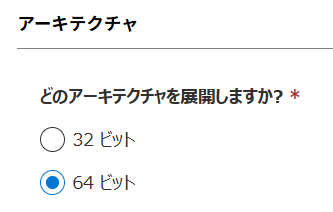
32bit版、もしくは64bit版のどちらの製品をインストールするか選択します。
ご自身の環境に合わせて選択してください。
製品
インストール対象のMicrosoft製品を選択します。
バージョンも細かく指定できるため、必要に応じて選択してください。
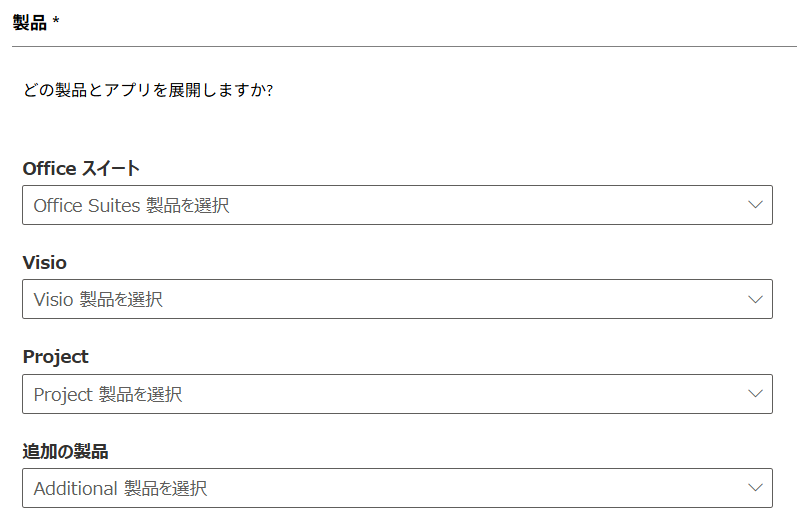
- Officeスイート
⇒一般的な業務で使用するWordやExcel、PowerPointなどがセット化されたソフトウェア - Visio
⇒システム構成図やネットワーク構成図などの図の作成に特化したソフトウェア - Project
⇒プロジェクトの工程やスケジュール管理に特化したソフトウェア - 追加の製品
⇒Access RuntimeやSkype for Business Basicをインストールしたい場合に選択
更新チャネル
インストールしたMicrosoft製品を、どのタイミング・頻度で更新するか選択します。
バージョンも細かく指定できるため、必要に応じて変更してください。
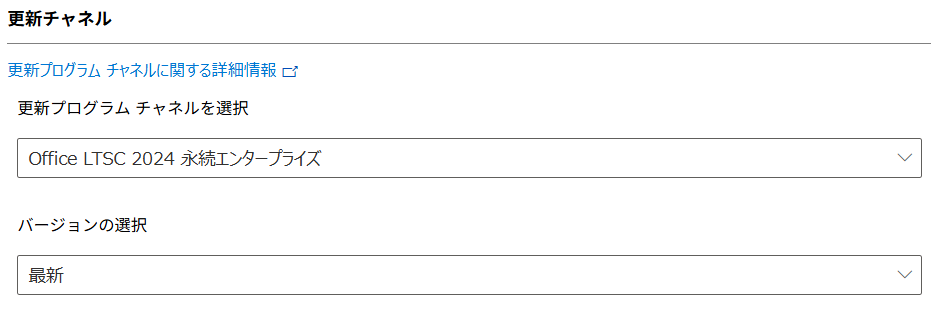
- 月次エンタープライズチャネル
⇒毎月決まったタイミングで更新する - 最新チャネル
⇒新機能が利用可能になると、比較的早い段階で更新する - 最新チャネル(プレビュー版)
⇒最新チャネルに配信される前の機能を、事前にテストする - 永続エンタープライズ
⇒Office LTSCなどの永続ライセンス製品に対応する更新チャネル
アプリ
Officeスイートなどでは、インストール対象のアプリを細かく指定することができます。
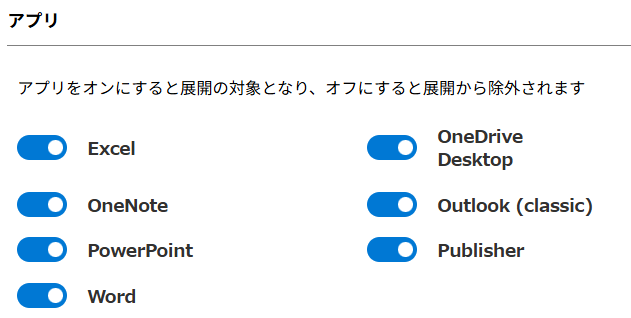
インストール不要なアプリがあればトグルスイッチをオフにします。
言語
言語を指定できます。
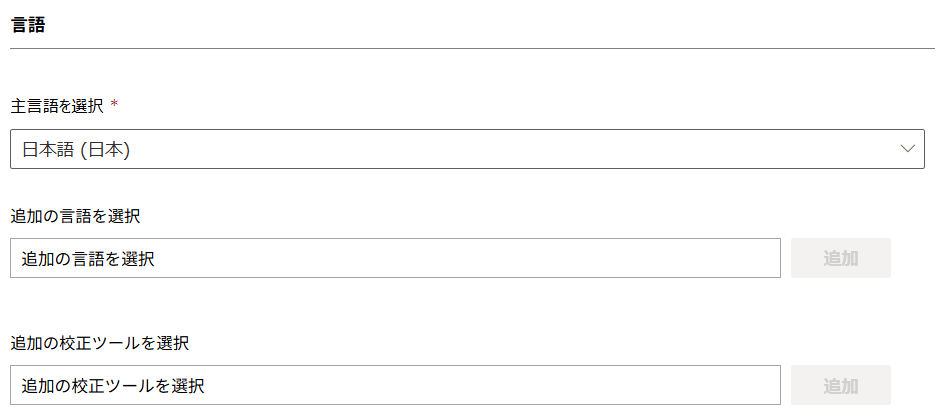
日本語で使用したい場合は、主言語を「日本語」に選択します。
インストールオプション
インストール元や、インストール時のユーザへの見せ方を指定する箇所です。
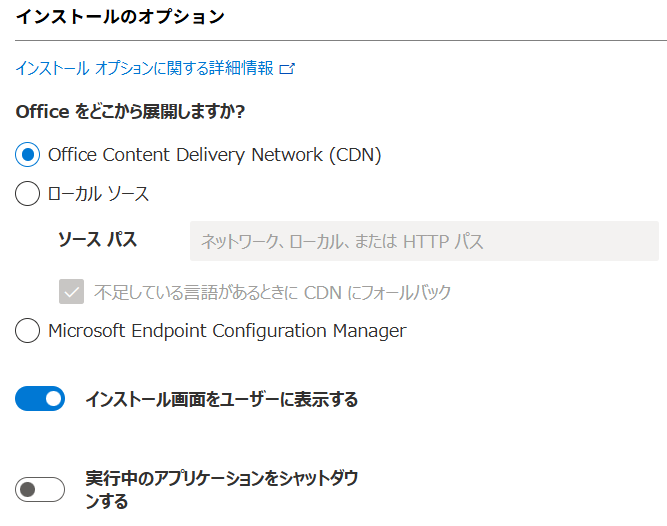
- Office Content Delivery Network (CDN)
⇒MicrosoftのサーバーからOfficeのインストールファイルをダウンロードする場合 - ローカルソース
⇒あらかじめダウンロードしておいたOfficeのファイルを、指定したパスからインストールする場合 - Microsoft Endpoint Configuration Manager
⇒企業の端末管理システムである「Microsoft Endpoint Configuration Manager(旧SCCM)」を使ってOfficeを配布する場合
インストール画面をユーザーに表示する
- ON:「Officeをインストールしています」などのインストール画面をユーザーに表示する
- OFF:ユーザーには基本的に見せず、バックグラウンドでインストールする
実行中のアプリケーションをシャットダウンする
- ON:Officeのインストール・更新時に、WordやExcelなどの実行中アプリを閉じることがある
- OFF:実行中アプリを閉じないが、起動していたらインストールに影響する可能性がある
更新とアップグレードのオプション
更新プログラムをどこからダウンロード/インストールするかを選択します。
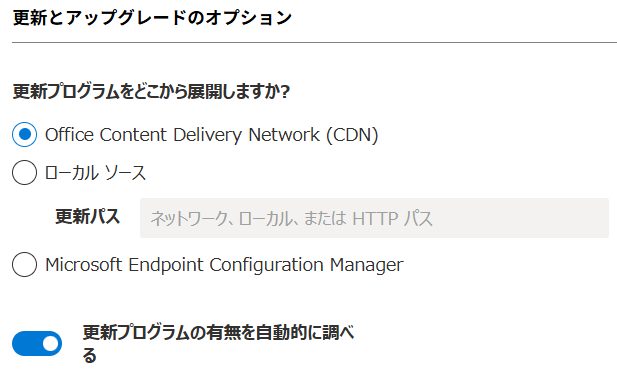
- Office Content Delivery Network (CDN)
⇒Microsoftのサーバーから更新プログラムをダウンロードする場合 - ローカルソース
⇒あらかじめダウンロードしておいた更新プログラムを、指定したパスからインストールする場合 - Microsoft Endpoint Configuration Manager
⇒企業の端末管理システムである「Microsoft Endpoint Configuration Manager(旧SCCM)」を使って更新プログラムを配布する場合
更新プログラムの有無を自動的に調べる
- ON⇒自動的に調べるか
- OFF⇒自動的に調べない
アップグレードのオプション
既存のOfficeが入っているPCに、今回のMicrosoft 365 Appsを入れるとき、古いOfficeをどう扱うかを設定する箇所です。
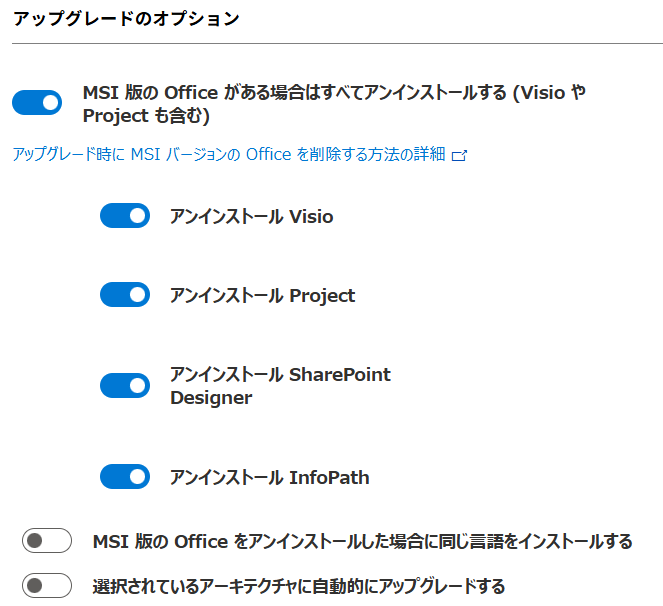
MSI版のOfficeがある場合はすべてアンインストールする(VisioやProjectも含む)
- ON:既存PCをMicrosoft 365 Appsへ移行する場合
- OFF:既存のものを使用したい場合
MSI版のOfficeをアンインストールした場合に同じ言語をインストールする
- ON:古いMSI版Officeを削除した際、そのOfficeで使用していた言語を、新しいMicrosoft 365 Appsにも自動的に入れる場合
- OFF:日本語だけで良い場合
選択されているアーキテクチャに自動的にアップグレードする
- ON:既存が32bitで今回の指定が64bitだった場合などに自動的に32bit→64bitに切り替える場合
- OFF:既存のアーキテクチャをそのまま引き継ぐ場合
ライセンスとアクティブ化
ライセンス認証に関する設定です。
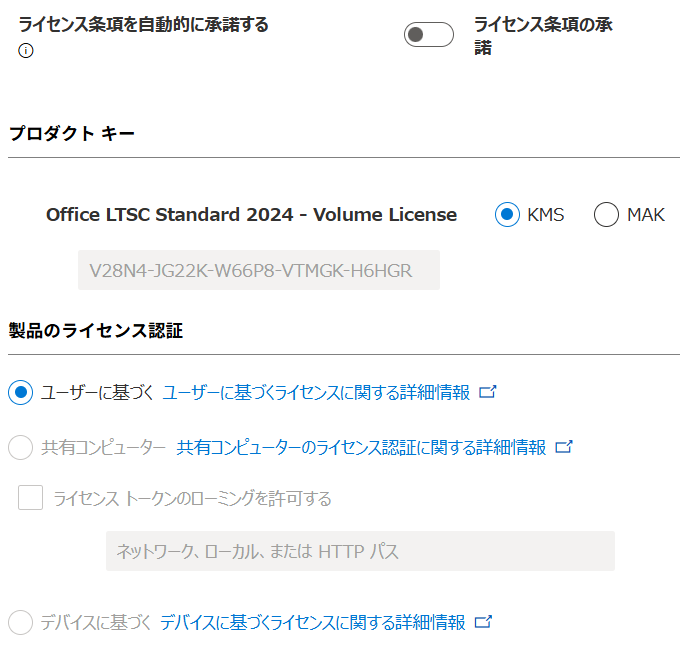
ライセンス条項を自動的に承諾する
- ON:Officeのライセンス条項への同意を自動化したい場合
- OFF:ライセンス条項への同意画面を表示させ、ユーザに同意を促したい場合
プロダクトキー
ボリュームライセンス版であればプロダクトキーを事前に仕込んでおけます。
なくても問題はありません。
製品のライセンス認証
主にMicrosoft 365 Appsのライセンス認証方式に関係する設定です。
- ユーザーに基づく
⇒ユーザーごとにMicrosoft 365アカウントでライセンス認証し、そのユーザーがOfficeを利用する場合 - 共通コンピューター
⇒複数人が同じPCを使う環境にてそれぞれのユーザーが自分のMicrosoft 365アカウントで認証する場合 - デバイスに基づく
⇒ユーザーではなくPCそのものにライセンスを割り当てる場合
XMLファイルのエクスポート
それぞれの設定が完了した後、画面右上にある「エクスポート」をクリックします。

「Office Open XML の形成」を選択し「OK」をクリックします。
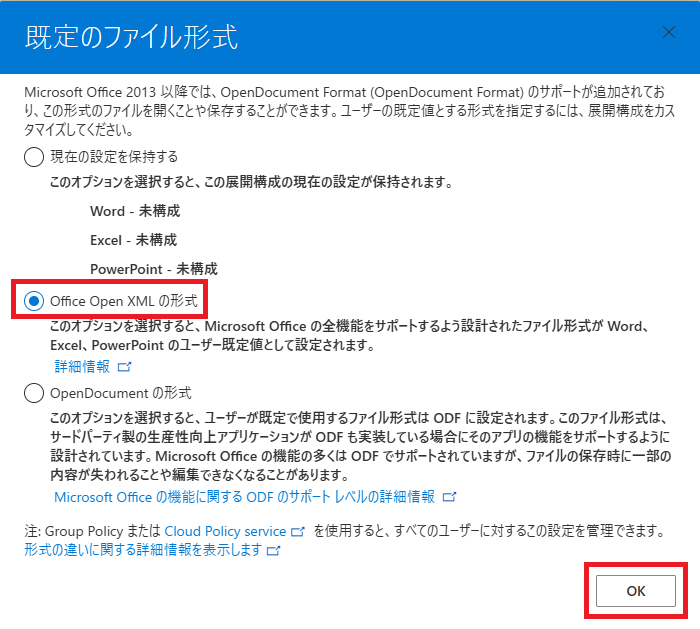
「使用許諾契約の条件に同意します」にチェックを入れ、ファイル名を変更したい場合は「ファイル名」の部分に任意のファイル名を入力し「エクスポート」をクリックします。
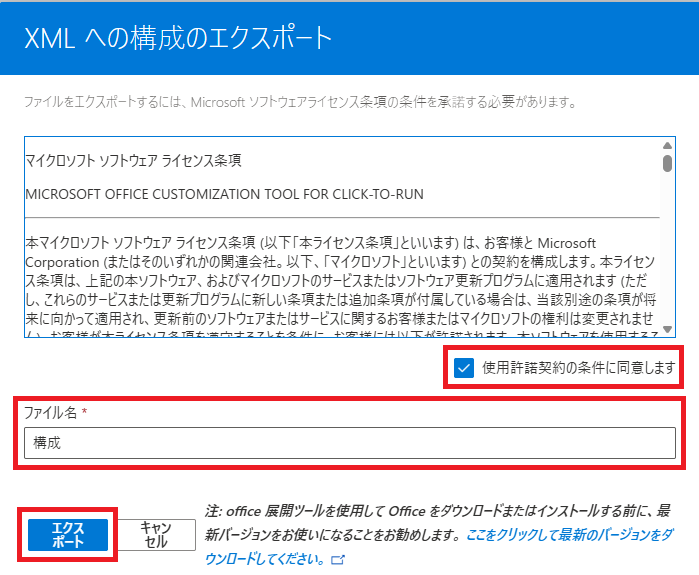
任意のファイル名にてXMLファイルがダウンロードされます。
自分で作成する場合
自分で作成する場合のxmlの全体像としては以下の通りです。
<Configuration ID="b9dea7cc-585a-475e-a40b-5c46852a18d1">
  <Add OfficeClientEdition="32" Channel="PerpetualVL2024">
    <Product ID="Standard2024Volume" PIDKEY="XXXXX-XXXXX-XXXXX-XXXXX-XXXXX">
      <Language ID="ja-jp" />
      <ExcludeApp ID="OneDrive" />
      <ExcludeApp ID="OneNote" />
      <ExcludeApp ID="Outlook" />
      <ExcludeApp ID="Publisher" />
    </Product>
  </Add>
  <Property Name="SharedComputerLicensing" Value="0" />
  <Property Name="FORCEAPPSHUTDOWN" Value="FALSE" />
  <Property Name="DeviceBasedLicensing" Value="0" />
  <Property Name="SCLCacheOverride" Value="0" />
  <Property Name="AUTOACTIVATE" Value="1" />
  <Updates Enabled="FALSE" />
  <AppSettings>
    <User Key="software\microsoft\office\16.0\excel\options" Name="defaultformat" Value="51" Type="REG_DWORD" App="excel16" Id="L_SaveExcelfilesas" />
    <User Key="software\microsoft\office\16.0\powerpoint\options" Name="defaultformat" Value="27" Type="REG_DWORD" App="ppt16" Id="L_SavePowerPointfilesas" />
    <User Key="software\microsoft\office\16.0\word\options" Name="defaultformat" Value="" Type="REG_SZ" App="word16" Id="L_SaveWordfilesas" />
  </AppSettings>
  <Display Level="None" AcceptEULA="TRUE" />
</Configuration>OfficeClientEditionやChannel、Product ID等をインストールしたいものに変更することでインストール可能です。
それぞれの要素について詳しく解説していきます。
Add要素
ダウンロードまたはインストール対象の製品や言語を定義する箇所です。
<Add OfficeClientEdition="32" Channel="PerpetualVL2024">
  <Product ID="Standard2024Volume" PIDKEY="XXXXX-XXXXX-XXXXX-XXXXX-XXXXX">
    <Language ID="ja-jp"/>
    <ExcludeApp ID="OneDrive"/>
    <ExcludeApp ID="OneNote"/>
    <ExcludeApp ID="Outlook"/>
    <ExcludeApp ID="Publisher"/>
  </Product>
</Add>OfficeClientEdition:アーキテクチャ
32bit版であれば「32」または「86」と記述します。
64bit版であれば「64」と記述します。
Channel:更新タイミング
必要に応じて該当のチャネル名を記述します。
| チャネル種 | チャネル名 |
|---|---|
| Office LTSC 2024 永続エンタープライズ | PerpetualVL2024 |
| Office LTSC 2021 永続エンタープライズ | PerpetualVL2021 |
| Office LTSC 2019 永続エンタープライズ | PerpetualVL2019 |
| 最新チャネル | Current |
| 月次エンタープライズチャネル | MonthlyEnterprise |
| 最新チャネル(プレビュー版) | CurrentPreview |
Product ID:インストール対象の製品ID
「Product ID」とは、製品IDを意味します。
以下にそれぞれの製品に対するIDの名称を示すため、該当のID名を記述します。
【Officeスイート】
| 製品名 | 製品ID名 |
|---|---|
| Office LTSC Standard 2024 | Standard2024Volume |
| Office LTSC Standard 2021 | Standard2021Volume |
| Office Standard 2019 | Standard2019Volume |
| Office LTSC Professional Plus 2024 | ProPlus2024Volume |
| Office LTSC Professional Plus 2021 | ProPlus2021Volume |
| Office Professional Plus 2019 | ProPlus2019Volume |
| Microsoft 365エンタープライズ向けアプリ(Teamsなし) | O365ProPlusEEANoTeamsRetail |
| Microsoft 365 Apps for Business | O365BusinessRetail |
| エンタープライズ向けMicrosoft 365アプリ | O365ProPlusRetail |
| Microsoft 365 Apps for business (no Teams) | O365BusinessEEANoTeamsRetail |
【Visio】
| 製品名 | 製品ID名 |
|---|---|
| Visio LTSC Standard 2024 | VisioStd2024Volume |
| Visio LTSC Standard 2021 | VisioStd2021Volume |
| Visio Standard 2019 | VisioStd2019Volume |
| Visio Standard 2016 | VisioStdXVolume |
| Visio LTSC Professional 2024 | VisioPro2024Volume |
| Visio LTSC Professional 2021 | VisioPro2021Volume |
| Visio Professional 2019 | VisioPro2019Volume |
| Visio Professional 2016 | VisioProXVolume |
| Visioプラン2 | VisioProRetail |
【Project】
| 製品名 | 製品ID名 |
|---|---|
| Project Standard 2024 | ProjectStd2024Volume |
| Project Standard 2021 | ProjectStd2021Volume |
| Project Standard 2019 | ProjectStd2019Volume |
| Project Standard 2016 | ProjectStdXVolume |
| Project Professional 2024 | ProjectPro2024Volume |
| Project Professional 2021 | ProjectPro2021Volume |
| Project Professional 2019 | ProjectPro2019Volume |
| Project Professional 2016 | ProjectProXVolume |
| Project Online デスクトップクライアント | ProjectProRetail |
【その他】
| 製品名 | 製品ID名 |
|---|---|
| Access LTSC 2024 | Access2024Volume |
| Excel LTSC 2024 | Excel2024Volume |
| Word LTSC 2024 | Word2024Volume |
| PowerPoint LTSC 2024 | PowerPoint2024Volume |
| Publisher 2021 | Publisher2021Volume |
| Access Runtime | AccessRuntimeRetail |
| OneNote LTSC 2024 | OneNote2024Volume |
| Outlook LTSC 2024 | Outlook2024Volume |
| Office Home and Business 2024 | HomeBusiness2024Retail |
PIDKEY:プロダクトキー
ボリュームライセンス版の場合はプロダクトキーを事前に仕込んでおくことができます。
Language ID:ダウンロードまたはインストールする言語
日本語であれば「ja-jp」と記述します。
ExcludeApp ID:インストールの対象外となるアプリ
不要なものがあれば、ID名を記述することでインストールの対象外となります。
除外できるものとしては以下の通りです。
- Access
- Excel
- Groove
- Lync
- OneDrive
- OneNote
- Outlook
- OutlookForWindows
- PowerPoint
- Publisher
- Teams
- Word
Property要素
Officeのインストール方法や、インストール後の動作に関する設定を定義する箇所です。
<Property Name="SharedComputerLicensing" Value="0"/>
<Property Name="FORCEAPPSHUTDOWN" Value="FALSE"/>
<Property Name="DeviceBasedLicensing" Value="0"/>
<Property Name="SCLCacheOverride" Value="0"/>
<Property Name="AUTOACTIVATE" Value="1"/>それぞれの意味合いとしては以下の通りです。
| 設定項目 | 内容 | 設定値 |
|---|---|---|
| SharedComputerLicensing | 共通コンピュータのライセンス認証の有効/無効 | 0→無効 1→有効 |
| FORCEAPPSHUTDOWN | 実行中のアプリケーションの強制終了有無 | TRUE→シャットダウンする FALSE→シャットダウンしない |
| DeviceBasedLicensing | デバイスベースのライセンス認証の有効/無効 | 0→無効 1→有効 |
| SCLCacheOverride | 共通コンピュータのライセンス認証におけるライセンストークンの保存先変更の有効/無効 | 0→無効 1→有効 |
| AUTOACTIVATE | 製品の自動ライセンス認証の実行有無 | 0→実行しない 1→実行する |
なくても問題はありませんが、必要に応じて記述します。
Updates要素
インストール後の更新プログラムのチェック有無を定義する箇所です。
<Updates Enabled="FALSE"/>「TRUE」または「FALSE」を記述します。
- TRUE:更新プログラムをチェックする
- FALSE:更新プログラムをチェックしない
Display要素
インストール時にユーザに表示させる内容を定義する箇所です。
<Display Level="None" AcceptEULA="TRUE" />Display Level:インストール画面をユーザに表示するか
- None:表示しない
- Full:表示する
AcceptEULA:ライセンス条項を自動的に承諾するか
- TRUE:自動的に承諾する
- FALSE:ユーザに選択させる
参考XMLファイル
参考としてWinDeployAutoにて作成したXMLファイルを共有するので、必要に応じてダウンロードしてみてください。
③ インストーラーのダウンロード
インターネットに接続できるPCにて、オフラインインストール用のインストーラーをダウンロードします。
ダウンロードには、ODTのexe実行時に生成された「setup.exe」および「② 構成ファイル(XML)の作成」にて作成した構成ファイル(XML)を使用します。
以下のコマンドを実行してください。
"<setup.exeが存在するパス>" /download "<xmlファイルが存在するパス>"例
"E:\setup.exe" /download "E:\Office_Standard_2024_32bit.xml"うまくいけば「Office」というフォルダが作成され、中に必要なファイル群がコピーされます。

④ Officeのインストール
インストーラーのダウンロード時に使用した「setup.exe」およびXMLファイル、ダウンロードされた「Office」フォルダを、OfficeをインストールしたいPCにコピーします。
その後、以下のコマンドを実行します。
"<setup.exeが存在するパス>" /configure "<xmlファイルが存在するパス>"例
"E:\setup.exe" /configure "E:\Office_Standard_2024_32bit.xml"実行後「インストール画面を表示する」に定義した場合は以下のウィンドウが展開されます。
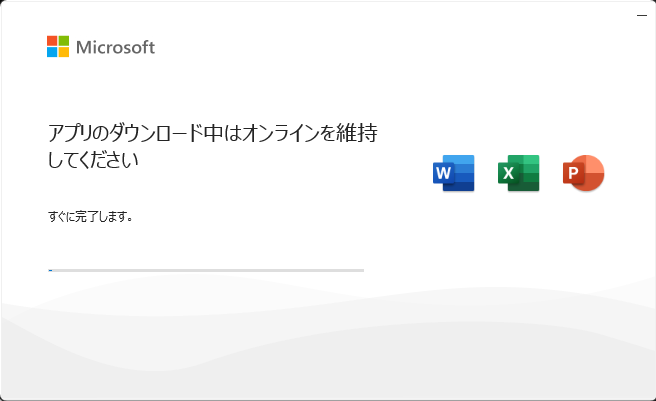
スタートメニューにOffice製品があればインストールは完了です。
インストール時によくあるエラーと対処方法
Officeのオフラインインストールは、1行のコマンドで容易にできますが、エラーも発生しやすいです。
特に、以下のようなエラーが発生しやすくなっています。
- パスの違いによるエラー
- アーキテクチャの違いによるエラー
- 管理者権限が付与されていないユーザでの実行によるエラー
これらの対処方法について、それぞれ解説していきます。
パスの違いによるエラー
Couldn’t install
「We couldn’t find the specified configuration file. Check the file path and file name.」
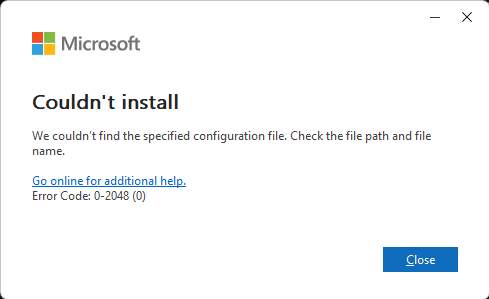
これは指定したXMLファイルが見つからなかった場合に表示されるエラーです。
記述したコマンドのXMLファイルのパスが合っているか確認しましょう。
また、インストール用のbatファイルを作成している場合、管理者権限で実行するとカレントパスが変わってしまうため、相対パスで記述している場合は要注意です。
アーキテクチャの違いによるエラー
We found a problem!
「We’re sorry, Microsoft 365 and Office (64-bit) couldn’t be installed because you have these 32-bit programs installed on your computer:」
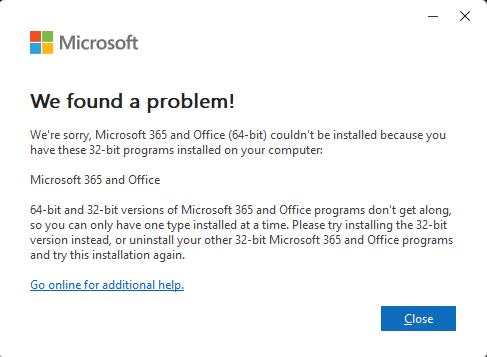
これは、すでにインストールされているOffice製品のアーキテクチャと、これからインストールするOffice製品のアーキテクチャが異なる場合に表示されるエラーです。
例えば、すでにインストールされているExcelやWordが64bitなのに対し、32bitのAccessRuntimeをインストールしようとしたときに発生します。
エラー文にも記述があるように、Office製品のアーキテクチャは揃える必要があります。
もし32bitのOffice製品をインストールしたい場合は、すでにインストールされている64bitのOffice製品を一度アンインストールし、32bitのOffice製品にインストールし直すことで解消されます。
管理者権限が付与されていないユーザでの実行によるエラー
Administrative Privileges Required
「Installation requires administrative privileges to make changes to your computer.」
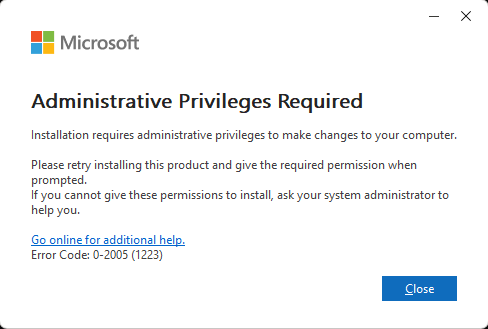
これは管理者として実行されなかったときに表示されるエラーです。
Office製品のインストールには管理者権限での実行が必要です。
会社のポリシー等で管理者実行が不可に設定されている場合は、社内の情シス担当者に相談してみてください。
もし管理者ユーザのユーザ名やパスワードが分かっていれば、そのまま管理者として実行することで、問題なくインストールできます。
まとめ
本記事では、Microsoft Officeをオフラインでインストールする方法について解説しました。
Office展開ツール(ODT)を使用することで、インストールに必要なファイルを事前にダウンロードし、インターネットに接続できない環境でもOfficeをインストールできます。
特に、複数台のPCをセットアップする場合は、インストールファイルや設定ファイルをあらかじめ準備しておくことで、作業の効率化につながります。
PCのキッティングやWindows展開作業を効率化したい方は、ぜひオフラインインストールを活用してみてください。
WinDeployAutoでは、Windowsのセットアップや定型業務の自動化・効率化をテーマに、Bat・PowerShell・Python などを活用した仕組みづくりを行っています。
- Windowsセットアップを自動化したい
- 繰り返し作業を効率化したい
- 現場の運用負荷を減らしたい
このようなお悩みがありましたら、ぜひお問い合わせフォームよりお問い合わせください。

コメント