
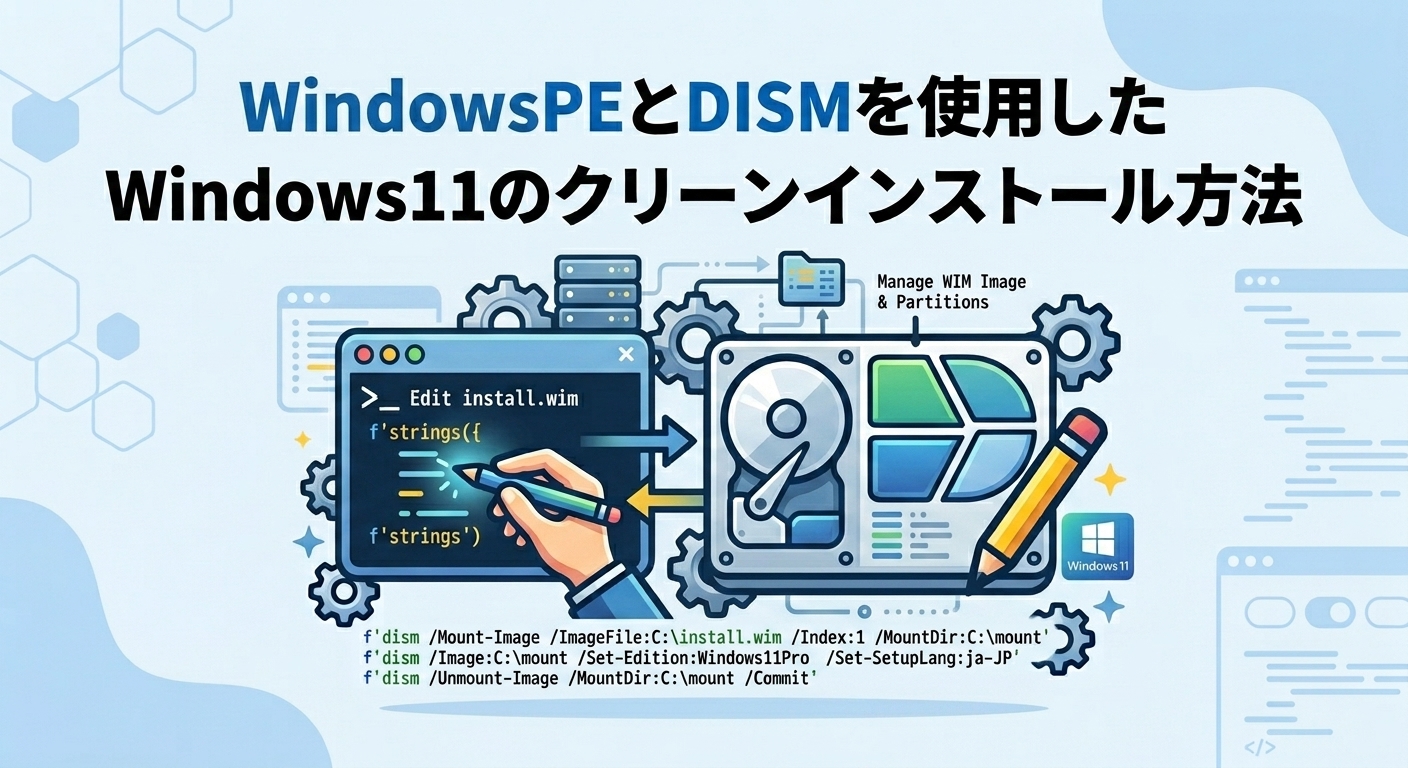
Windows11をクリーンインストールする一般的な方法の一つに、Microsoft公式のインストールメディアに含まれる「setup.exe」を用いる方法があります。
この「setup.exe」は、初心者でも分かりやすく、手軽にクリーンインストールを実行できるのが特徴の一つです。
一方、慣れている方やクリーンインストールを頻繁に行う方にとっては、画面の指示に従って操作を進める必要があり、手間に感じることも少なくありません。
そこで活用したいのが、WindowsPE(以下、WinPE)とDISMコマンドです。
これらを用いることで、セットアップ画面を経由せずにWindowsを展開でき、クリーンインストールを効率化できます。
さらに、応答ファイル(unattend.xml)とも組み合わせることで、OOBE(初回セットアップ)の操作も自動化でき、インストールに要する時間を大幅に短縮できます。
本記事では、WinPEとDISMを用いたWindows11のクリーンインストール方法を解説していきます。
クリーンインストール前のバックアップ
クリーンインストールする前に、念のため以下のバックアップを取得しておきましょう。
- ドライバ
- イメージ
現環境にインストールされているドライバを取得するには、以下のコマンドを実行します。
▼ Windowsを起動している場合 ▼
Dism /online /Export-Driver /Destination:"E:\Driver_BK"/Destination:はファイルの出力先を指定
▼ WinPE上で取得する場合 ▼
Dism /Image:C:\ /Export-Driver /Destination:E:\Driver_BK/Image:はWindowsがインストールされているドライブを指定
イメージのバックアップは、WinPE上で以下のコマンドを実行します。
Dism /Capture-Image /ImageFile:E:Image_BK.wim /CaptureDir:C:\ /Name:"C-DRIVE"/ImageFile:はイメージファイルの出力先。ファイル名は任意/CaptureDir:はどのディレクトリの情報をコピーするかを指定
Dドライブもバックアップしたい場合、Append-Imgaeを使用して同じWIMファイルに別のイメージとして追加できます。
Dism /Capture-Image /ImageFile:E:Image_BK.wim /CaptureDir:C:\ /Name:"C-DRIVE"
Dism /Append-Image /ImageFile:E:Image_BK.wim /CaptureDir:D:\ /Name:"D-DRIVE"事前準備
事前準備として、以下のものを用意します。
- USB(64GB以上を推奨)
- WinPE
- install.wim
USBについて
WinPE起動用、クリーンインストール用、そしてドライバやイメージのバックアップ用にUSBを用意します。
それぞれのファイル容量は大きいため、64GB以上のUSBをおすすめします。
また、USB3.2の100MB/s以上であればインストールが早く完了するため、購入することをおすすめします。
WinPEについて
WinPEは「Windows ADK」に含まれているツールになります。
以下のサイトから「Windows ADK」をダウンロードしましょう。
WinPEの詳細なインストール方法については、この記事では割愛いたします。
install.wimについて
install.wimはMicrosoft公式のインストールメディア(ISOファイル)の中に存在します。
以下のサイトよりダウンロードします。
ISOファイルを開くとsourcesというフォルダが存在しているため、そのフォルダ配下に「install.wim」が存在しています。
クリーンインストール方法
クリーンインストールの全体的な流れは以下の通りです。
- WinPE起動
- 削除対象ディスクの確認
- ディスク削除
- パーティション作成
- OSインストール
- bcdboot
それぞれ解説していきます。
1. WinPE起動
まずはBoot画面からWinPEが入ったUSBを選択してWinPEを起動させます。
Boot画面の起動方法は各メーカーによって異なるため、公式サイトで確認してください。
「 DELL Boot画面 起動方法」などで検索すると良いでしょう。
2. 削除対象ディスクの確認
クリーンインストールということもあり、まずは既存のデータを削除します。
どのディスクを対象に削除するかをdiskpartコマンドを用いて確認します。
まず、認識されているディスクの情報を以下のコマンドで確認します。
list disk実行結果としては以下のようになるかと思います。
  ディスク      状態           サイズ   空き   ダイナ GPT
  ###                                          ミック
  ------------  -------------  -------  -------  ---  ---
  ディスク 0    オンライン           931 GB      0 B        *
ディスク 1 オンライン 931 GB 1024 KB *私の環境ではSSDとHDDそれぞれ1TBずつ積んでいるため、上記のようになりました。
PC本体のサイズとUSBのサイズが異なっていれば削除対象のディスクは特定できますが、私のように同じサイズであれば特定するのは難しくなります。
そこで、次のコマンドでパーティションの構成を確認します。
select disk 0

list partition
select disk:ディスクの番号を指定(私の場合だと、0または1)list partition:選択したディスクのパーティション構成を確認
実行結果としては以下のようになります。
▼ ディスク 0を選択した結果 ▼
Partition ### Type Size Offset
------------- ------------------ ------- -------
Partition 1 プライマリ 931 GB 1024 KB▼ ディスク 1を選択した結果 ▼
Partition ### Type Size Offset
------------- ------------------ ------- -------
Partition 1 システム 100 MB 1024 KB
Partition 2 予約済み 16 MB 101 MB
Partition 3 プライマリ 930 GB 117 MB
Partition 4 回復 865 MB 930 GB上記のように、パーティション構成に「システム」「予約済み」「回復」が存在しているディスクが、OSがインストールされているディスクになります。
私の場合で言うと、「ディスク 1」です。
3. ディスク削除
削除対象のディスクを確認できたら、次にそのディスクの情報をすべて削除します。
まずは以下のコマンドで削除対象のディスクを選択します。
select disk 0続いて以下のコマンドを実行します。
※確認メッセージなく処理が実行されるため、実行前に今一度要確認
cleanディスクの削除後、ディスク形式をGPT形式にします。
以下のコマンドを実行します。
convert gpt4. パーティション作成
続いて、空になったディスクをどのように区切るかのパーティションを作成していきます。
最低限必要なのは「EFI」「MSR」「Primary」の3つのパーティションです。
- EFI:Windowsを起動するために必要な情報が格納されているパーティション
- MSR:Windowsが将来的に必要になったときのために予め空けているパーティション
- Primary:Windows本体やデータが格納されているパーティション
コマンドを上から順に実行していきます。
▼ EFI パーティション作成 ▼
create partition efi size=260
format quick fs=fat32 label="System"
assign letter="S"size=で容量(MB)を指定しますが、260とします。fs=はfat32にします。
▼ MSR パーティション作成 ▼
create partition msr size=128size=は128とします。
▼ Primary パーティション作成 ▼
create partition primary
format quick fs=ntfs label="Windows"
assign letter=Ufs=はntfsにします。
他のドライブも作成したい場合、create partition primaryの後にsize=を指定しましょう。
▼ D ドライブも作成したい場合の例 ▼
rem Cドライブの作成
create partition primary size=102400
format quick fs=ntfs label="Windows"
assign letter=U
rem Dドライブの作成
create partition primary
format quick fs=ntfs
assign letter=V5. OSインストール
Windows11のインストールは以下のコマンドを実行します。
Dism /Apply-Image /ImageFile:E:\install.wim /Index:1 /ApplyDir:U:\/ImageFile::install.wimのパスを指定ApplyDir::Windowsのassign letter=で指定したドライブレターの文字を入力Index::インストールする Windows の種類を指定
Index:における数字の意味は以下の通りです。
- 1:Home
- 2:Education
- 3:Pro
- 4:Pro Education
- 5:Pro for Workstations
※Indexの番号はWindowsのエディションによって異なるため、実際に使用するinstall.wimを対象に/Get-WimInfoで確認してください
Dism /Get-WimInfo /WimFile:E:\install.wim6. bcdboot
最後に、Windowsを起動できるようにするための起動ファイルの作成、およびコピーするためのコマンドを実行します。
bcdboot U:\Windows /l ja-JP /s S: /f UEFI上記コマンドは、「U:ドライブにあるWindowsを起動できるよう、EFIシステムパーティション(S:)へ起動ファイルをコピーする」という意味です。
全体像
コマンドをつらつら記載していきましたが、全体像としては以下のようになります。
USB
│
├─ WinPE
├─ install.wim
└─ unattend.xml
│
▼
WinPE起動
│
▼
DiskPart
│
├─ ディスク削除
├─ GPT化
└─ パーティション作成
│
▼
DISM
│
▼
install.wim展開
│
▼
BCDBoot
│
▼
Windows起動
rem 削除対象ディスクの確認
list disk
select disk 0

list partition
rem ディスク削除
clean
convert gpt
rem システムパーティション作成
create partition efi size=260
format quick fs=fat32 label="System"
assign letter="S"
rem MSRパーティション作成
create partition msr size=128
rem プライマリパーティション作成
create partition primary
format quick fs=ntfs label="Windows"
assign letter=U
rem OSインストール
Dism /Apply-Image /ImageFile:E:\install.wim /Index:1 /ApplyDir:U:\
rem bcdboot
bcdboot U:\Windows /l ja-JP /s S: /f UEFI上記の流れを完全自動化したい場合、Bat化するのがおすすめです。
また、OOBE画面をスキップしたい場合、Unattendというフォルダを作成し、その配下に応答ファイルを格納します。
mkdir U:\Windows\Panther\Unattend
copy E:\unattend.xml U:\Windows\Panther\Unattend\WinDeployAutoでは、すでにBat化したものをご用意しています。
ご興味のある方は以下よりぜひダウンロードしてみてください。
よくある問題点
- CやDのディスクが認識されない
- ライセンス問題
CやDのディスクが認識されない
WinPEからSSDが認識できない場合があります。
そのような場面に遭遇した場合、BIOS/UEFIのストレージコントローラー設定が原因になっている可能性があります。
BIOSの設定にてStrageをAHCIに変更することで解消されることが多いため、変更してみてください。
ライセンス問題
クリーンインストールしたとしても、PCによっては、UEFI/BIOSにOEMライセンス情報が格納されており、同じエディションを再インストールすると自動的に認証される場合があります。
また、イメージインストールの際に種類を選択したように、技術的にはもともとHomeであったPCでもProをインストールすることが可能です。
しかし、インストールできることとライセンス上使用できることは別問題です(Pro用のライセンスを購入していれば問題ありません)
そのため、クリーンインストールにおいては、もともとインストールされていたエディションでインストールしましょう。
まとめ
今回は、WinPEとDISMを利用したWindows11のクリーンインストール方法を紹介しました。
通常のWindowsセットアップでは、画面上の操作を一つずつ進める必要があります。
一方、WinPEとDISMを利用すれば、
- ディスクを初期化
- GPTへ変換
- パーティションを作成
install.wimを展開BCDBootで起動環境を構築
という作業をコマンドから実行できます。
さらに、Batファイルや応答ファイルと組み合わせることで、Windowsの展開からOOBEまでを自動化することも可能です。
特に、複数台のPCへ同じWindows環境を展開する場合、手作業でセットアップを繰り返すよりも、こうした仕組みを構築することで作業時間の短縮や設定品質の均一化が期待できます。
Windowsのセットアップ作業を頻繁に行う場合は、「人がセットアップする」のではなく「PC自身にセットアップさせる」という考え方を取り入れてみるとよいでしょう。
WinDeployAutoでは、Windowsのセットアップや定型業務の自動化・効率化をテーマに、Bat・PowerShell・Python などを活用した仕組みづくりを行っています。
- Windows セットアップを自動化したい
- 繰り返し作業を効率化したい
- 現場の運用負荷を減らしたい
このようなお悩みがありましたら、ぜひお問い合わせフォームよりお問い合わせください。
今後も、Windowsの展開・運用・自動化に役立つ情報を発信していきます。

コメント
コメント一覧 (1件)
[…] あわせて読みたい WindowsPEとDISMを使用したWindows11のクリーンインストール方法 – WinDeployAuto […]